ASIK buat guru-guru nih ada aplikas dari Excel tentang ANALISIS NILAI...katanya dari DINAS
fungsnya :
1. Mengoreksi sekaligus memponten (nilai) jawaban anak
2. Menganalisa soal mana yang mudah-sedang-sulit bagi anak
3. Menganalisa setiap soal apakah soal tersebut layak atau tidak layak di jadikan bank soal untuk kemudian
4. mengecek kemampuan anak apakah materi sudah terserap semua atau belum
didalamnya ada 4 sheet
sheet 1 (DATA): fungsi memasukkan kunci jawaban, memasukan nama, dan jawaban anak baik yang pilgad atau yang esay .. tapi jika esay kita harus mengatur bobot tiap soal, begitu juga jika soal ada esaynya kita harus mengatur bobot nilai pada pilihan ganda misal pilgad:esay=60:40 dst untuk sheet selanjutnya anda tidak perlu merubahnya karena sudah otomatis... disheet ini langsung si anak mendapat nilai..
sheet 2 (REPORT) : disini yang harus diberikan datanya adalah KKM perlajaran terebut... laporan sudah jelas jika anak kurang dari KKM anak tidak lulus... laporan ini yang tentunya diberikan sebagai rekapan ke wali kelas atau kurikulum sebagai hasil koreksi anak, disamping rekapan nilai raport yang insya Allah ane buat deh...
Sheet 3 (ANALISIS) : jangan isi atau merubah apapun disini ... berfungi untuk melihat analisis soal ... disitu ada macem-macem kolom yang ane tau cuma kolom Prop. Endorsing yaitu berfungsi prosentase jawaban anak-anak 0,97 berarti 97 % anak menjawab pilihan tersebut... kolom key di ketikan dengan # dan kolom lainnya yang sudah jelas..
sheet 4 (REPORT) : jangan isi atau merubah apapun disini .. hanya proses dari perhitungan yang lain
perhatian : 1 jika anda bukan ahli dalam Ms Excel jangan merubah apapun karena berakibat error karena aplikasi ini tidak di protect tidak seperti software LI-PTK dari dinas
2 . aplikasi ini hanya berlaku satu file untuk satu soal analisa, jadi jika mau mengoreksi banyak mapel maka harus di save as terlebih dahulu atau di copy
DONGGDOT EH DOWNLOADNYA
Jumat, 28 Desember 2012

MENGUKUR MATA MINUS DAN PLUS SENDIRI
bermula ada kejadian dimana saya mau membelikan kacamata baca bagi
seorang Ustadz, beliau terkena rabun dekat atau Hipermetropi, lalu
bagaimana cara mengecek ukuran plus nya... maka saya buka Google
akhirnya setelah buka sana sini dapat diambil kesimpulan
Rabun dekat adalah ketidak mampuan mata melihat jarak dekat dimulai dari 25 cm dan lebih...
rabun jauh adalah ketidak mampuan mata melihat jarak jauh dimulai dari 25 cm dan lebih
titik fokus adalah jarak dimana seseorang melihat tanpa tampak berbaur/burem
tapi kesimpulan diatas tidak menggambar sebenarnya bisa jadi ada tingkat kesalahan ERROR nya....karena bisa terjadi
1. kesalahan pengukuran
2. kesalahan lensa
3. penambahan / pengurangan minus dan plus mata seseorang
kejadian diatas jika dengan syarat:
1. anda mau membelikan seseoranhg
2. belum pernah di ukur
3. membeli kacamatanya yang 30 ribuan ke bawah di pinggir jalan atau ditempat yang tiada pengukur min dan plus mata nya
4. ukuran plus dan minus matanya harus seimbang jika salah satunya berbeda ukuran maka lebih baik anda langsung ke tukang kacamata dan mengukurnya..untuk membelinya yang murah untuk wilayah tangerang coba ke pasar lama tangerang di pinggir jalan dekat gerbang karcis ada banyak tukang kacamata langsung diukur langsung pasang ... bahkan yang silinder juga ada.. paling cuma 30 ribuan (th 2011)
5. tapi jika anda datang ke optik siap-siap merogoh sampai 100 rb an itupun paling murah...rata-rata 300 rb an
Rabun dekat adalah ketidak mampuan mata melihat jarak dekat dimulai dari 25 cm dan lebih...
rabun jauh adalah ketidak mampuan mata melihat jarak jauh dimulai dari 25 cm dan lebih
Titik Fokus
|
Plus
|
Minus
|
<35 cm
|
<1
|
<-3
|
35 Cm
|
1
|
-3
|
50 Cm
|
2
|
-2
|
70 Cm
|
2,5
|
-1,5
|
90 cm
|
3
|
-1
|
>90 cm
|
> 3
|
> -1
|
titik fokus adalah jarak dimana seseorang melihat tanpa tampak berbaur/burem
tapi kesimpulan diatas tidak menggambar sebenarnya bisa jadi ada tingkat kesalahan ERROR nya....karena bisa terjadi
1. kesalahan pengukuran
2. kesalahan lensa
3. penambahan / pengurangan minus dan plus mata seseorang
untuk itu kalau anda membeli kacamata di optik tiada salahnya anda mengukur dahulu...
kejadian diatas jika dengan syarat:
1. anda mau membelikan seseoranhg
2. belum pernah di ukur
3. membeli kacamatanya yang 30 ribuan ke bawah di pinggir jalan atau ditempat yang tiada pengukur min dan plus mata nya
4. ukuran plus dan minus matanya harus seimbang jika salah satunya berbeda ukuran maka lebih baik anda langsung ke tukang kacamata dan mengukurnya..untuk membelinya yang murah untuk wilayah tangerang coba ke pasar lama tangerang di pinggir jalan dekat gerbang karcis ada banyak tukang kacamata langsung diukur langsung pasang ... bahkan yang silinder juga ada.. paling cuma 30 ribuan (th 2011)
5. tapi jika anda datang ke optik siap-siap merogoh sampai 100 rb an itupun paling murah...rata-rata 300 rb an
LOGIKA MATEMATIKA pake macro di VB Excel
iseng iseng ane buat LOGIKA MATEMATIKA pake macro di VB Excel ...
ngga usah panjang lebar deh silakan liat sendiri .....
Formulanya
NOT => =no(pernyataan)
AND => =dan(pernyataan1;pernyataan2)
OR= > =atau(pernyataan1;pernyataan2)
XOR=> =Xatau(pernyataan1;pernyataan2)
Implikasi=> =impl(pernyataan1;pernyataan2)
Biimplikas=> =bimpl(pernyataan1;pernyataan2)
dengan keterangan pernyataan adalah nilai B atau S (harus kapital) jika tidak demikian maka akan digabung ...
download di maning
yang mau berterimakasih bagi nyang islam bacain patehah buat ane... yang bukan agama islam doain aja ane biar masuk sorga..
ngga usah panjang lebar deh silakan liat sendiri .....
Formulanya
NOT => =no(pernyataan)
AND => =dan(pernyataan1;pernyataan2)
OR= > =atau(pernyataan1;pernyataan2)
XOR=> =Xatau(pernyataan1;pernyataan2)
Implikasi=> =impl(pernyataan1;pernyataan2)
Biimplikas=> =bimpl(pernyataan1;pernyataan2)
dengan keterangan pernyataan adalah nilai B atau S (harus kapital) jika tidak demikian maka akan digabung ...
download di maning
yang mau berterimakasih bagi nyang islam bacain patehah buat ane... yang bukan agama islam doain aja ane biar masuk sorga..
Kamis, 27 Desember 2012
MEMBUAT FUNGSI SENDIRI DI EXCEL
Hampir sebagian besar fungsi terdapat dalam excel
seperti fungsi logika (if), fungsi lookup, fungsi trigonometri, fungsi
tanggal dan fungsi lainnya. Namun ternyata kadang kita memiliki rumus
sendiri yang tidak terdapat dalam excel. Sebagai contoh untuk menghitung luas segitiga atau luas persegi panjang atau juga mengkonversi suhu dari celcius ke kelvin. Rumusan-rumusan diatas bisa kita buat dengan formula matematika biasa, namun bisa pula kita buat fungsi sendiri sebagai contoh, ketika kita akan membuat menghitung luas segitiga cara biasa adalah membuat formula sebagai berikut :
Luas Segitiga = 1/2 x alas x tinggi
maka formula di excel
=0.5*10*5
Ada cara lain yaitu dengan membuat fungsi matematika untuk menghitung luas, sehingga untuk menghitungluas kita menggunakan fungsi sebagai berikut (misal)
=luas_segitiga(alas;tinggi)
maka fungsi nya :
=luas_segitiga(10;5)
Nah pada contoh kasus kali ini kita akan membuat fungsi sendiri, dalam contoh kali ini kita akan membuat fungsi untuk
menghitung :
luas segitiga, dengan fungsi luas_segitiga(alas;tinggi)
luas persegi panjang, dengan fungsi luas_persegipanjang(panjang;tinggi)
konversi suhu celcius ke kelvin dengan fungsi celcius_ke_kelvin(celcius)
Pembuatan fungsi sendiri (User Defined Function) dilakukan dengan menggunkan bahasa pemrogaman Visual Basic Appliaction dalam hal ini Macro untuk excel. Adapun langkah-langkahnya adalah :
Luas Segitiga = 1/2 x alas x tinggi
maka formula di excel
=0.5*10*5
Ada cara lain yaitu dengan membuat fungsi matematika untuk menghitung luas, sehingga untuk menghitungluas kita menggunakan fungsi sebagai berikut (misal)
=luas_segitiga(alas;tinggi)
maka fungsi nya :
=luas_segitiga(10;5)
Nah pada contoh kasus kali ini kita akan membuat fungsi sendiri, dalam contoh kali ini kita akan membuat fungsi untuk
menghitung :
luas segitiga, dengan fungsi luas_segitiga(alas;tinggi)
luas persegi panjang, dengan fungsi luas_persegipanjang(panjang;tinggi)
konversi suhu celcius ke kelvin dengan fungsi celcius_ke_kelvin(celcius)
Pembuatan fungsi sendiri (User Defined Function) dilakukan dengan menggunkan bahasa pemrogaman Visual Basic Appliaction dalam hal ini Macro untuk excel. Adapun langkah-langkahnya adalah :
- Buka jendela macro editor dengan menekan tombol ALT+F11
- Pada Project browser klik kanan ThisWorksheet klik insert kemudian pilih Module
- pada jendela module ketik fungsi fungsi seperti tampak pada gambar berikut
dari tiga contoh diatas maka format penulisan nya adalah :
Function nama_fungsi(parameter_1,parameter_2,parameter_n)

nama_fungsi=formula

End Function
- Tutup jendela macro editor dan kembali ke lembar kerja excel, jika terdapat kotak dialog seperti tampak pada gambar dibawah klik tombol No
- Simpan file excel dengan memilih filetype nya Excel 97-2003 workbook (*.xls) atau Excel Macro-enabled workbook (*.xlsm)
- Tutup file
- Buka kembali, dan aktifkan macro dengan cara menglik tombol option pada section security option diatas formula bar
- Pilih enabled this content klik ok
- Saatnya menguji apakah fungsi berjalan atau tidak
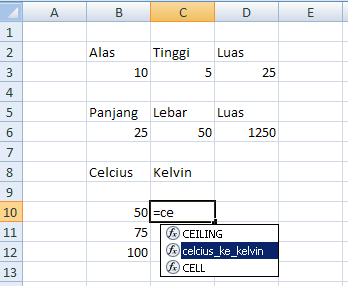
- Buatlah table data seperti gambar dibawah ini, pada Cell D3 untuk luas segitiga panggil fungsi sbb :
=luas_segitiga(B3;C3) tekan enter maka hasil perhitungan akan ditampilkan. - Pada cell D6 hitung luas persegi panjang, panggil fungi luas_persegi()
=luas_segitiga(B3;C3) tekan enter maka hasil perhitungan akan ditampilkan - Dan untuk menghitung konversi dari celcius ke kelvin gunakan fungsi celcius_ke_kelvin()
misal untuk meng-konversi cell B9 ke kelvin
=celcius_ke_kelvin(B9)
site: http://latihanexcel.web.id/2011/11/membuat-fungsi-sendiri-di-excel/


Senin, 24 Desember 2012
Beberapa Contoh Kode VBA pada Excel
Auto Run
Ada beberapa cara untuk membuat macros yang kita buat berjalan secara otomatis ketika pertama kali membuka workbook. Yang pertama adalah Auto Open Method, yang diletakkan di modules, kedua adalah Workbook Open Method, yang diletakkan di pada obyek Workbook (lihat penjelasan pada langkah 3). Dua Contoh kode berikut akan menampilkan pesan “hi” ketika Workbook pertama kali dibuka.
Sub Auto_Open( )
Msgbox “hi”
End Sub
Private Sub Workbook_Open( )
Msgbox “hi”
End Sub
Menghitung Rows, Columns dan Sheet
Kode berikut digunakan untuk menghitung berapa jumlah rows (baris) atau columns(kolom) yang telah kita sorot dengan kursor.
Sub Hitung( )
hitung_baris = Selection.Rows.Count
hitung_kolom = Selection.Columns.Count
MsgBox hitung_baris & " " & hitung_kolom
End Sub
Sub hitung_sheet( )
hitung_sheet = Application.Sheets.Count
Msgbox hitung_sheet
End Sub
Meng-kopi Range
Contoh berikut akan meng-kopi range A1 sampai A3 ke D1 sampai D3
Sub Kopi_Range( )
Range (“A1:A3”).Copy Destination:=Range(“D1:D3”)
End Sub
Waktu Sekarang
Contoh berikut akan menampilkan waktu pada saat ini
Sub sekarang( )
Range (“A1”)= Now
End Sub
Mengetahui Posisi Sel yang Sedang Aktif
Sub posisi( )
baris = ActiveCell.Row
kolom = ActiveCell.Column
Msgbox baris & “,” & kolom
End Sub
Menghapus Baris yang Kosong
Sub hapus_baris_kosong( )
Rng = Selection.Rows.Count
ActiveCell.Offset(0, 0).Select
For i = 1 To Rng
If ActiveCell.Value = "" Then
Selection.EntireRow.Delete
Else
ActiveCell.Offset(1, 0).Select
End If
Next I
End Sub
Menebalkan dan Mewarnai Huruf (Font)
Contoh berikut akan menebalkan dan memberi warna merah pada huruf dimana sel sedang aktif.
Sub tebal_merah( )
Selection.Font.Bold = True
Selection.Font.ColorIndex = 3
End Sub
Mengirimkan Workbook melalui Email
Sub email( )
ActiveWorkbook.SendMail recipients:= ”excel@ahoo.c”
End Sub
Fungsi Excel
Menggunakan fungsi bawaan Excel dalam VBE hampir sama dengan menggunakannya dalam Excel. Misal fungsi round untuk membulatkan sebuah angka, dalam spreadsheet akan terlihat seperti ini
= round(1.2367, 2)
Dalam VBE Anda cukup menggunakan Application kemudian disusul fungsi yang akan dipakai.
Sub bulat( )
ActiveCell = Application.Round(ActiveCell, 2)
End Sub
Menghapus Nama-Nama Range
Contoh berikut akan menghapus semua nama-nama range di dalam workbook Anda
Sub hapus_nama_range( )
Dim NameX As Name
For Each NameX In Names
ActiveWorkbook.Names(NameX.Name).Delete
Next NameX
End Sub
Layar Berkedip
Program dalam macros yang sedang berjalan dapat membuat layar berkedip-kedip, untuk menghentikannya Anda dapat menyisipkan kode berikut.
Application.ScreenUpdating = False
Menuju Range Tertentu
Untuk menuju suatu range tertentu, kode-kode berikut dapat digunakan.
Application.Goto Reference:=”A1”
Atau,
Range(“A1”).Select
Menuju Sheet tertentu
Sedangkan untuk menuju worksheet tertentu, gunakan kode-kode berikut.
Sheets(1).Select
Atau
Sheet1.Select
Untuk menuju Sheet terdepan (nomor 1)
Sheet(“coba”).Select
Untuk menuju Sheet bernama “coba”
Menyembunyikan WorkSheet
Kode berikut berfungsi untuk menyembunyikan Sheet1
Sheet1.Visible = xlSheetVeryHidden
Pengguna tidak dapat membuka sheet yang telah disembunyikan dengan cara ini, hanya dengan kode VBE sheet dapat dibuka kembali.
Input Box
Kode berikut berguna untuk memunculkan Input Box
InputBox(“Masukkan Nama”)
Menyisipkan Baris dan Kolom
Kode berikut akan menyisipkan baris diatas range A1,
Range(“A1”).Select
Selection.EntireRow.Insert
Sedang yang berikut akan menyisipkan satu kolom disamping kiri range A1,
Range(“A1”).Select
Selection.EntireColumn.Insert
Mengatur Ulang Ukuran Range
Selection.Resize(7,7).Select
Memberi Nama Range
Selection.Name = “nama”
Menyimpan File
Kode berikut berguna untuk menyimpan file tanpa memberi nama,
ActiveWorkbook.Save
Sedangkan bila Anda hendak memberi nama (SaveAs), gunakan kode berikut,
ActiveWorkbook.SaveAs Filename:=”C:\coba.xls”
Penjadwalan
Kadang-kadang
kita hendak menjadwalkan sebuah tugas kepada Excel, contohnya menyimpan
file pada jam-jam tertentu. VBE dapat melakukannya dengan menggunakan fungsi Application.OnTime. Sebagai contoh, kode dibawah ini akan menjalankan prosedur Simpan( ) pada jam 12:00 dan 16:00, prosedur Simpan( ) sendiri berisi perintah untuk menyimpan file,
Sub tugas()
Application.OnTime TimeValue("12:00:00"), "Simpan"
Application.OnTime TimeValue("16:00:00"), "Simpan"
End Sub
Sub Simpan()
ActiveWorkbook.Save
End Sub
Bila Anda hendak merubah jamnya, missal jam 10:03:05, maka rubah TimeValue menjadi TimeValue(“10:03:05”).
Sedangkan bila Anda hendak melakukannya satu jam setelah prosedur tugas( ) dijalankan maka rubahlah kodenya seperti demikian,
Sub tugas()
Application.OnTime Now + TimeValue("01:00:00"), "Simpan"
End Sub
Perhatikan penambahan kata “Now”. Kode-kode di atas bekerja bila disimpan dalam module, bula Anda ingin menyimpannya di dalam Sheet1 (atau worksheet manapun), maka rubahlah “Simpan” menjadi Sheet1.Simpan
Membuat Fungsi Sendiri dengan VBA Excel
Pada bab ini penulis akan membahas bagaimana cara membuat fungsi yang dibuat sendiri (user define function) pada Excel menggunakan VBA. Hal ini berguna bila kita hendak membutuhkan sebuah fungsi yang tidak disediakan oleh Microsoft Excel.
Pada bahasan kali ini, penulis akan membuat fungsi yang akan merubah
angka menjadi kata-kata pada Excel 2007. Tulisan ini diinspirasi oleh
komentas salah seorang pembacabernama Pak Djoko Prakoso
(djoko.prakoso.13@gmail.com) pada tulisan "Memulai Macro Excel"
MEMBUAT BERKAS YANG MEMILIKI MACRO PADA EXCEL 2007
Karena menggunakan Excel 2007 maka berkas Excel yang kita buat haruslah menggunakan extensi “.xslm”. Sekarang mari kita membuat sebuah berkas baru Excel, berkas tersebut masih dalam format “.xslx”.

Buka berkas tersebut, kemudian simpan sebagai (save as) “fungsi sendiri.xslm”.


Maka kita telah membuat sebuah berkas Excel 2007 yang dapat menggunakan macro (macro enabled). Lalu kita atur keamanan dan privasi Excel kita pada Macro Settings dan Trusted Location (lokasi terpercaya tempat kita menyimpan berkas-berkas excel ber-macro), sehingga macro yang telah kita buat dapat bekerja. Kedua pengaturan tersebut terdapat pada Excel Option-Trust Center-Trust_Center Settings.


Pada pengaturan Macro, pilih “Disabled All Macro Except Digitally Signed Macros” (pilihan ke 3) atau “Enabled All Macro” (pilihan ke 4), penulis menyarankan pilihan ke-4 bagi pemula.

Kemudian kita atur juga lokasi folder yang terpercaya (Trusted Location), di komputer penulis terletak di “E:\VBA\”. Jangan lupa untuk mencentang pilihan “Subfolder of this location also trusted” agar subfolder dari folder ini juga dipercaya.

MEMBUAT FUNGSI MERUBAH ANGKA KE KATA UNTUK ANGKA TUNGGAL
Untuk membuat fungsi sendiri, maka kita perlu membuat prosedur fungsi (function procedure) VBA pada module di Visual Basic Editor.


Sekarang kita telah membuat sebuah fungsi bernama “angka_ke_kata” yang akan menghasilkan sebuah kata (tipe data string) dengan argumen sebuah angka (tipe data double). Tipe data string diperuntukkan untuk teks, sedangkan tipe data double diperuntukkan untuk bilangan asli dan pecahan.
Function angka_ke_kata(angka As Double) As String
Dalam fungsi ini pertama kita akan menyiapkan array yang berisi teks yang berassosiasi dengan bilangan yang dimaksud. Array itu kita beri nama “kata_angka”, berukuran 10, yang beranggotakan kata untuk bilangan dari nol sampai sembilan.
Dim kata_angka(10) As String
kata_angka(0) = "nol"
kata_angka(1) = "satu"
kata_angka(2) = "dua"
kata_angka(3) = "tiga"
kata_angka(4) = "empat"
kata_angka(5) = "lima"
kata_angka(6) = "enam"
kata_angka(7) = "tujuh"
kata_angka(8) = "delapan"
kata_angka(9) = "sembilan"

Berdasarkan array ini kita sudah dapat membuat sebuah fungsi yang
merubah angka tunggal menjadi kata. Kita cukup menambahkan kode VBA
yang mengembalikan kata yang sesuai dengan argumen “angka” ketika fungsi
“kata_ke_angka” dipanggil.
angka_ke_kata = kata_angka(angka)

Sekarang kita kembali ke “sheet1” pada workbook Excel untuk
mencoba fungsi yang telah dibuat. Isikan angka pada sel “A1” kemudian
pada sel “A2” masukkan fungsi excel “angka_ke_kata”. Fungsi ini terletak
pada pilihan fungsi “user defined”.


MEMBUAT FUNGSI MERUBAH ANGKA KE KATA UNTUK ANGKA LEBIH DARI 9
Sejauh ini kita telah membuat sebuah fungsi yang merubah angka ke kata.
Tapi fugnsi ini bekerja hanya untuk angka-angka tunggal (dari nol sampai
Sembilan). Lebih dari itu maka fugnsi init akan menghasilkan kesalahan,
sebagai contoh kita tuliskan nilai 10 atau 200 di sel “A1”.


Selanjutnya kita akan melengkapi kode-kode di fungsi yang telah kita
buat, sehingga dapat merubah angka lebih dari 9 menjadi kata. Algoritma
nya sebenarnya cukup mudah, fungsi yang kita buat pertamaakan menghitung
panjang angka yang akan diubah. Setelah itu fungsi tersebut akan
merubah tiap anggota angka menggunakan array “kata_angka”
seperti bahaasan sebelumnya, kemudian menggabungkan hasil-hasilnya.
Sehingga hasil yang akan didapat nanti adalah berupa gabungan kata-kata,
atau lebih tepatnya disebut kalimat.
Dalam Visual Basic dikenal fungsi “Len(pernyataan)” yang berguna
untuk mengetahui panjang sebuah teks (kata atau kalimat). Karena angka
yang kita ubah berupa bilangan bukan teks, maka kita perlu merubah angka
tersebut menjadi teks dengan fungsi “Cstr(pernyataan)”. Bilangan dalam
format data double yang telah dikonversi menjadi format data string akan kita simpan dalam variabel “angka_dlm_teks”. Sedangkan panjangnya kita taruh dalam variabel “panjang_angka”.
angka_dlm_teks = CStr(angka)
panjang_angka = Len(angka_dlm_teks)

Sekarang mari kita uji hasilnya dengan angka 5 , 317, 105076.


Berdasarkan informasi panjang angka tersebut, kita dapat membuat sebuah loop untuk merubah tiap anggota angka menjadi kata dan menggabungkannya kembali. Dalam loop
tersebut setiap karakter dalam variabel “angka_dlm_teks” akan kita
ambil meggunakan fungsi “Mid(string,awal,jumlah)”. Kemudian memasukan
karakter itu ke dalam variabel “index_angka”. Variabel ini akan
digunakan untuk mengambil data dari anggota array “kata_angka”
yang berasosiasi dengan karakter tersebut. Untuk menggabungkan hasilnya
dari setiap kali proses tersebut diulang, maka digunakan operator
penggabungan “&”.
For i = 1 To panjang_angka
index_angka = Mid(angka_dlm_teks, i, 1)
angka_ke_kata = angka_ke_kata & " " & kata_angka(index_angka)
Next

Sekarang mari ktia tes fungsi ini dengan angka 1, 720 dan 30827.


Langganan:
Postingan (Atom)